This is default featured slide 1 title

Go to Blogger edit html and find these sentences.Now replace these sentences with your own descriptions.This theme is Bloggerized by Lasantha Bandara - Premiumbloggertemplates.com.

This is default featured slide 2 title

Go to Blogger edit html and find these sentences.Now replace these sentences with your own descriptions.This theme is Bloggerized by Lasantha Bandara - Premiumbloggertemplates.com.

This is default featured slide 3 title

Go to Blogger edit html and find these sentences.Now replace these sentences with your own descriptions.This theme is Bloggerized by Lasantha Bandara - Premiumbloggertemplates.com.

This is default featured slide 4 title

Go to Blogger edit html and find these sentences.Now replace these sentences with your own descriptions.This theme is Bloggerized by Lasantha Bandara - Premiumbloggertemplates.com.

This is default featured slide 5 title

Go to Blogger edit html and find these sentences.Now replace these sentences with your own descriptions.This theme is Bloggerized by Lasantha Bandara - Premiumbloggertemplates.com.

SELAMAT DATANG DIBLOG {REMO FORTUNA}

Senin, 11 Mei 2015

pengertian Macam-Macam CMS

Macam-Macam CMS 

 Hasil gambar untuk Simple Machine Forums (SMF) cms 

***********************************************************************************
1. Drupal


Drupal adalah paket software gratis yang memungkinkan orang untuk dengan mudah menerbitkan, mengelola dan mengatur berbagai macam konten di website. Ratusan ribu orang dan organisasi menggunakan Drupal untuk daya berbagai tak berujung situs,kelebihan dari Drupal dari CMS yang lain yaitu File size-nya yang ringan hanya 1 M dan 3,3M saat di extract, Instalasi yang mudah serta dukungan database selain MySQL. CMS ini cocok untuk situs-situs portal berita.


2. Joomla


Joomla! adalah salah satu Open Source Content Management Systems paling kuat di planet ini. Hal ini digunakan di seluruh dunia untuk semua dari website sederhana untuk aplikasi korporasi yang kompleks. Joomla! mudah untuk menginstal, sederhana untuk mengelola, dan dapat diandalkan .Karena itu, para webmaster menggunakannya untuk website yang sedikit rumit dan kompleks seperti company profile perusahaan, web sekolah maupun toko online. Meskipun menggunakan wordpress juga bisa, namun bagi client yang menginginkan webnya lebih dinamis tentu saja lebih memilih joomla karena tidak hanya mudah dalam pengaturan konten saja, namun joomla juga memudahkan dalam pengaturan menu-menunya maupun ekstensi yang diperlukan.
3. WordPress 


WordPress adalah negara-of-the-art platform penerbitan pribadi yang semantik dengan fokus pada estetika, standar web, dan kegunaan. Lebih sederhana, WordPress adalah apa yang Anda gunakan ketika Anda ingin bekerja dengan software website Anda, bukan melawannya,
WordPress menggunakan bahasa pemrograman PHP dan database mysql. Meskipun berbasis blog, namun banyak juga pengguna yang menggunakannya sebagai toko online, web forum, maupun web company profile. Ini dikarenakan banyak pengembang wordpress yang menciptakan extensi atau fitur-fitur yang bisa memungkinkan pengguna membuat web sesuai dengan keinginan.
4. PrestaShop


PrestaShop adalah Open-source software e-commerce yang paling dapat diandalkan dan fleksibel. Sejak tahun 2007, PrestaShop telah merevolusi industri dengan menyediakan fitur yang melibatkan pembeli dan meningkatkan penjualan online. The Prestateam terdiri dari lebih dari 100 bergairah indiv
dan lain-lain buka alamat http://www.opensourcecms.com


4. Aura
 Hasil gambar untuk aura cms 

Aura CMS merupakan cms buatan Indonesia. Namun, karena belum banyak yang mengembangkan CMS ini sehingga masih banyak kekurangannya. Di luncurkan pada tahun 2003, CMS mulai dari versi 1.0 kemudian dikembangkan sampa versi 1.6 pada tahun 2005.


6. Openchart
 Hasil gambar untuk opencart cms

Sama dengan prestashop. Openchart adalah CMS khusus untuk toko online atau E commerce. Fitur-fiturnya lengkap,

7. XOOPs
 Hasil gambar untuk xoops cms

Kepanjangan dari XOOPs adalah Extensible Object Oriented Portal System. XOOPs dulu merupakan portal system namun pada perkembangannya berpindah jalur menjadi CMS. Menggunakan bahasa PHP, dan server Apache. XOPPs bisa digunakan untuk website blog, pendidikan, komunitas maupun toko online.

8. CMS Moodle
 Hasil gambar untuk CMS Moodle

CMS ini merupakan cms yang dikembangkan khusus untuk E learning. Biasanya digunakan ooleh website sekolah maupun web kursus online.


9. Vbuletin
 Hasil gambar untuk Vbulletin cms

Vbuletin adalah cms berbasis komunitas yang powerful. CMS ini bersifat komersial dengan 2 versi yaitu classic dengan harga $195 dan publishing suite dengan harga $285.

10. PHPBB
 Hasil gambar untuk PHPBB cms

PhpBB merupakan software forum yang tertua dan paling banyak digunakan.

11. Simple Machine Forums (SMF) ,
 Hasil gambar untuk Simple Machine Forums (SMF) cms

SMF merupakan CMS untuk membangun web forum yang bisa di download dengan gratis. SMF memungkinkan anda untuk bisa mencostumize templatenya sesuai dengan kebutuhan dan bisa terintegrasi dengan web utama. Software ini ditulis dengan menggunakan bahasa PHPdan MySQL sebagai databasenya.

Beberapa CMS yang saya jelaskan diatas, adalah CMS yang paling banyak dipakai oleh pengguna. Sebenarnya ada banyak CMS lain, namun karena tidak terlalu popular … Pada artikel berikutnya akan saya jelaskan satu persatu detail dan cara instalasi CMS-nya.

Jumat, 08 Mei 2015

cara Seting Pointing

SETTING POINTING

         tentang pelajaran TKJ ,  seperti yang akan saya postingkan kali ini.
1. Yaitu dengan mengecek semua barang yang sudah ada , dan paastikan dalam keadan bagus.. tidak da kerusakaan sedikkitpun...
2.Pasang alat yang akan di seting sesuai petunjuk yang sudah ada.. pastikan pemasangannya benar.. karena kalau tidak bisa berakibat fatal...
3.Setelah itu kita masuk ke network setting, lalu atur settingan pada Waired ..setelah itu lalu exite
4.Ketikan IP yang udah ada pada barang tadi
5. Lalu lalu kilik edit exception 
6. klik tombol confrim security exception 
7.Masuk ke menu login dengan password dan username anda

Menu untuk airOS 


Hasil gambar untuk cara setting pointing 


cara Instalasi CMS Drupal

Instalasi CMS Drupal


      Drupal adalah sebuah perangkat lunak sistem manajemen konten yang bebas dan terbuka yang di distribusikan dibawah lisensi GPL, pengembangan dan perawatannya dilakukan oleh ribuan komunitas pengguna dan pengembang di seluruh dunia. Dibuat dengan bahasa pemrograman PHP, Drupal dapat dipasang pada beberapa jenis database seperti MySQL, PostgreSQL, SQLite,MariaDB dan juga MsSQL. Web server yang mendukung diantaranya Apache, Nginx, IIS yang berjalan pada sistem operasi Cross-platform seperti Microsoft Windows, Mac OS X, Linux dan FreeBSD. Drupal dapat diunduh secara bebas dan dapat digunakan secara bebas, sehingga memungkinkan setiap orang baik secara individu maupun komunitas untuk mempublikasi, mengatur, mengelola dan mengorganisir berbagai jenis dari isi/konten pada website. Kemampuannya tidak sekedar sebagai CMS, namun dengan modul API-nya Drupal juga dapat digunakan sebagai CMF dalam membangun aplikasi berbasis Web. (sumber : http://id.wikipedia.org/wiki/Drupal)

     Untuk memulai instalasi drupal lewat terminal, kita buka terminal ( Ctrl+Alt+T).
Lalu masuk sebagai root
#sudo su

kemudian kita masuk direktori /var/www
#cd /var/www

Download CMS Drupal
#wget  http://ftp.drupal.org/files/projects/drupal-7.26.zip

Unzip file CMS drupal
#unzip  drupal-7.26.zip

Lalu rubah namanya agar lebih mudah dalam mengetikkan perintah selanjutnya
#mv  drupal-7.26.zip drupal

kemudian beri hak akses
#chmod -R 755 drupal
#chown -R www-data:www-data

buka browser dan masuk phpmyadmin
#ip/phpmyadmin
Kemudian buat database dengan nama "drupal"

Lalu new tab, kita mulai instalasi drupal
#ip/drupal

Proses installasi drupal

Pilih standart


Pilih Bahasa > English
Masukkan database Name yang di buat di phpmyadmin, username dan password
Proses Instalasi


Site name: localhost
Site e-mail address: e-mail anda
Username : root (sesuaikan :digunakan untuk login drupal
E-mail address : isi email anda
Password: ... (di gunakan untuk log in drupal )
verifikasi password: masukan password lagi


Proses Instalasi selesai, sekarang pilih visit your site untuk login
Pilih logout


Masukkan username dan password anda
Selesai...........

Kamis, 07 Mei 2015

CARA Monitoring jaringan menggunkan look@lan


Banyak aplikasi di internet yang tersedia untuk memonitoring jaringan. Salah satu aplikasi yang sering digunakan adalah look@lan. Dari namanya saja sudah kelihatan kalau software yang satu ini digunakan untuk memantau jaringan computer lokal. Disini akan dijelaskan mengenai apa itu look@lan, cara menggunakannya, kelebihan dan kekurangannya.
1.       look@lan
Software ini digunakan untuk melihat computer lain yang sedang terhubung dalam satu jaringan kabel bersama kita. Setelah kita melakukan scaning pada jaringan tersebut akan terlihat alamat ip dari computer lain yang terdapat pada jaringan. Selain itu kita juga dapat mengetahui status dari computer tersebut, jarak computer tersebut, OS yang digunakan, hostname, dsb.
Secara umum software ini hanya digunakan untuk mengetahui data computer-komputer yang berada satu jaringan dengan kita. Jarak disini berfungsi seperti gps yang dapat meletakkan dimanakan computer-komputer itu berada. Sedangkan alamat ip dapat kita gunakan untuk dapat saling bertukar data, misalnya sharing folder.
Pada software ini juga terdapat fitur grafik untuk melihat pengguna yang online/offline, os yang digunakan, netbios, dan juga device SNMP yang aktif/tidak aktif. Data tersebut dipresentasikan dalam bentuk grafik berwarna.
2.       Cara menggunakannya
-Download : http://www.softpedia.com/get/Network-Tools/Network-IP-Scanner/LookatLAN.shtml File tersebut dapat didownload pada link diatas
-Setelah file sudah berhasil diunduh langkah berikutnya adalah melakukan installasi software. Proses  installasinya sama seperti installasi software lainnya pada windows.
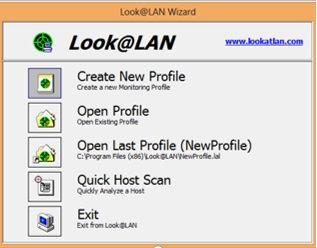
-Jika sudah terinstallasi, buka software tersebut.
-Akan muncul tampilan seperti berikut
-          Klik “Create New Profile”
-          Isikan nama profile, speed dan pilih interface list sesuai ip jaringan.
-          Klik manual setting, next
-   Proses scanning akan berjalan otomatis dan akan keluar list computer yang terhubung beserta propertiesnya (alamat ip, os, distance, dsb) pada kolom seperti dibawah.

-          Apabila kita mengklik grafik maka akan muncul gambar seperti berikut.


Apabila terdapat computer yang terhubung maka akan muncul keterangan computer pada kolom bawah tampilan look@lan.
3.       Pada suatu software pasti memiliki kelebihan dan kekurangan. termasuk pada software look@lan ini. Kelebihan dari software ini antara lain: dapat mengetahui jumlah computer yang terhubung dalam satu jaringan, dapat melihat alamat ip computer yang terhubung sehingga memungkinkan untuk dapat saling bertukar data, dapat melihat OS computer lain, dan dapat mengetahui jarak computer tersebut.
Sedangkan kelemahan dari software ini adalah : bersifat hanya memantau computer yang terhubung sehingga tidak dapat melihat kualitas jaringan, juga tidak dapat mengetahui dibagian mana apabila terdapat suatu kesalahan atau kerusakan dalam jaringan, dan tidak dapat melihat jalur komunikasi dalam jaringan seperti halnya pengertian dasar dari testing dan monitoring jaringan computer.

Senin, 04 Mei 2015

Cara Ekstrak 7-Zip Debian lewat terminal

Cara Ekstrak 7-Zip Debian lewat terminal


7-Zip adalah pengarsip berkas sumber terbuka. 7-Zip menggunakan ekstensi nama berkas .7z, tetapi dapat membaca dan menulis dalam beberapa format lainnya misalnya, rar , zip, dan tar. 7-Zip dapat digunakan baik melalui antarmuka grafis, baris perintah, maupun integrasi shell Microsoft Windows. 7-Zip pertama kali dirilis pada tahun 1999 dan masih dikembangkan secara aktif oleh Igor Pavlov.
 
7-Zip merupakan perangkat lunak bebas yang didistribusikan di bawah lisensi LGPL (Lesser General Public License).

1. Instal 7zip

# apt-get install p7zip-full

2. Perintah untuk mengekstrak file 7z 

# 7z x nama_file.7z 

Misal : 7z x jibas.7z


selamat mencoba ^^

cara Instalasi Proxmox

  Pengertian proxmox

Proxmox Virtual Environment adalah sebuah proyek open source yang di kembangkan dan di maintain oleh Proxmox Server Solutions GmbH di Jerman.
Proxmox VE adalah sebuah platform virtualisasi open source untuk menjalankan appliance dan mesin virtual.

Proxmox Virtual Environment (Proxmox V irtual E nvironment; PVE pendek) adalah pada Debian berbasis open source - platform virtualisasi dengan web interface untuk operasi dan manajemen peralatan virtual . Mendasari distribusi Linux sebagian besar tersembunyi dengan menggunakan antarmuka web, yang datang sebagai lingkungan pemerintah pusat untuk digunakan. Dengan demikian, sistem dalam hal ini lingkungan Citrix Xen atau VMware ESXi mirip, tetapi tidak seperti VMware ESXi mungkin - dan dalam kasus cluster yang dibutuhkan -Einrichtung - untuk bekerja secara interaktif dengan sistem Debian yang dimodifikasi . Saat ini, Proxmox VE saat versi 3.2 bekerja berdasarkan Linux 2.6.32 dan mendukung KVM berbasis tamu, serta OpenVZ Linux berbasis tamu dalam wadah. Menggunakan CD-ROM bootable, adalah mungkin untuk menggunakan x86-64 PC yang kompatibel (x86-64 dengan AMD-V atau IVT merombak) dalam platform virtualisasi yang komprehensif. Selain itu, ada versi untuk embedded system . Proxmox VE adalah bertanggung jawab atas Proxmox Server Solutions GmbH (Vienna, AT) [1] yang dikembangkan.  

KVM

Proxmox VE termasuk di satu sisi, sebuah kernel Linux pada basis KVM sebagai hypervisor langsung ke (juga disebut Virtual Machine Monitor) hardware berjalan. Kernel Linux menyediakan versi 2.6.21 dari sebagai kerangka untuk aplikasi virtualisasi paravirt ops antarmuka siap.
Keuntungan dari KVM, bagaimanapun, adalah untuk melakukan hampir semua sistem operasi tanpa penyesuaian tambahan di bawah pemerintah pusat. Mode ini disebut virtualisasi penuh atau hardware Virtual Machine (HVM).
Untuk mendukung teknik virtualisasi HVM, perangkat keras khusus diperlukan, terutama prosesor x86-64-bit dengan AMD-V (juga disebut Pacifica) atau Intel VT (juga disebut Vanderpool). Untuk sistem host, pembatasan ini tidak berlaku; tegas untuk sistem tamu yang membutuhkan kurang dari 4 GB RAM direkomendasikan 32-bit versi sistem operasi dan didukung. Berkat CPU ini ekstensi sistem tamu berjalan sebagai KVM tamu harus disesuaikan sehingga tidak - mereka tidak "pemberitahuan" sehingga untuk berbicara, bahwa mereka berbagi perangkat keras dalam kenyataannya dengan sistem lain.

OpenVZ

Di sisi lain terintegrasi Proxmox VE juga OpenVZ , sebuah bangunan di virtualisasi server Linux di tingkat OS. Berikut adalah kernel umum untuk semua mesin virtual (contoh) tidak seperti KVM menggunakan yang disebut wadah terisolasi satu sama lain. Keuntungan di sini adalah kelangsingan teknik ini, yaitu konsumsi memori dan penggunaan CPU lebih menguntungkan daripada untuk KVM.
Namun, itu hanya mungkin dengan OpenVZ, dengan juga beroperasi Linux VMs di sisi host disesuaikan kernel; Para tamu juga dapat membuat perubahan lebih lanjut pada kernel atau memuat modul kernel sendiri, karena kernel dibagi dengan sistem host. Agar teknik ini digunakan, Proxmox VE / OpenVZ memiliki template yang secara otomatis melaksanakan semua perubahan yang diperlukan untuk tamu. Sekali lagi manfaat dari update dari kernel pusat segera semua contoh; Oleh karena itu beban administrasi disarankan untuk menurunkan.

Operasi

Dalam kasus yang paling sederhana, PVE diinstal pada standar PC yang kompatibel dari CD-ROM. Installer akan melakukan hampir seluruh proses instalasi secara otomatis dan menggunakan seluruh hard disk pertama PC. Jenis lain dari instalasi yang mungkin dan dalam PVE-wiki [2] menjelaskan. Wiki menyediakan FAQ, HOWTO dan banyak video tutorial. Proxmox VE mendukung perangkat keras yang didukung oleh Linux (Debian) di setiap versi, sehingga sepenuhnya SMP sistem dengan prosesor ganda dan core. Operasi yang sebenarnya dari sistem - terlepas dari konfigurasi unik dari alamat IP dan kartu jaringan - terjadi di antarmuka web. Konfigurasi dasar (IP antarmuka sendiri tugas) dibuat langsung ke konsol menggunakan menu berbasis teks. Administrasi melalui antarmuka web dan tambahan adalah konsol (juga melalui SSH ) tersedia. Sebuah fitur khusus dari PVE adalah bahwa setiap komponen dari proyek Debian dapat diinstal dan sistem ini juga workstation lengkap (dengan Gnome atau KDE dapat diperpanjang). Dengan demikian, sistem gabungan dapat membangun, baik virtualisasi dan administrasi mereka (z. B. melalui Remote Desktop mengambil alih). Selain itu, di PVE juga merupakan gugus fungsi mengintegrasikan administrasi cluster lebar disederhanakan dari beberapa host virtualisasi PVE dan juga DRBD terintegrasi, sehingga untuk beberapa node komputasi (tanpa tambahan storage area network dapat mengkonfigurasi lingkungan virtualisasi berlebihan).

Keamanan

Proxmox VE distribusi secara teratur diperbarui dan tersedia bersama-sama dalam versi yang lebih baru untuk men-download, sedangkan update ada dua. Pertama, melalui integrasi APT sistem Debian dipegang oleh sumber-sumber yang biasa up to date. Selain itu, bagaimanapun, sistem PVE secara teratur diperbarui dan diperluas. Rilis siklus PVE terletak bahkan lebih lama biasanya pada 2 sampai 4 bulan di perubahan besar.

baik inilah cara menginstall proxmox dari saya
 

1.Klik Agree di layar berikutnya untuk menyetujui lisensi GNU Affero GPL yang digunakan Proxmox VE.
Proxmox license agreement
2.Perlu diperhatikan bahwa Proxmox VE akan menggunakan keseluruhan ruang kosong di harddisk yang menjadi target instalasi. Installer akan mendeteksi disk yang terpasang dan melakukan partisi serta format secara otomatis. Apabila sudah yakin tidak ada data penting di harddisk yang digunakan, klik Next.
Partisi dan format disk
3.Selanjutnya pilih negara, zona waktu, dan tata letak papan ketik yang kita gunakan.
Lokasi dan zona waktu
4.Tentukan password dan alamat email untuk user root. Usahakan untuk memilih password yang disusun oleh minimal enam karakter. Jika sudah, klik Next.
Email dan password Proxmox
5.Berikutnya lakukan pengaturan jaringan untuk komponen-komponen berikut:
  • hostname
  • IP address
  • netmask
  • default gateway
  • server DNS
Konfigurasi jaringan Proxmox 2.3
6.Proses instalasi akan berlangsung selama beberapa waktu. Tunggu hingga selesai.
Proses instalasi Proxmox 2.3
7.Di akhir proses instalasi, kita dapat me-reboot PC server untuk masuk ke Proxmox VE 2.3 yang terpasang di harddisk.
Instalasi Proxmox 2.3 selesai
8.Kita dapat login ke console Proxmox lewat terminal menggunakan user root dan password yang kita tetapkan di atas tadi.
Login ke Proxmox 2.3
9.Web administrasi dapat kita akses menggunakan browser dengan alamat URL seperti tertera pada layar login console.
WebGUI Proxmox 2.3
10.selanjutnya klik ip anda di web browser apabila sudah muncul gambar seperti di atas maka anda telah berhasil menginstall proxmox.
sekian postingan dari saya semoga bermanfaaat.